
Spostare Hosting WordPress Senza Downtime: 7 Passi Efficaci
Come cambiare hosting WordPress senza fermare il sito. Metodo passo passo, TTL DNS, motivo per cui dominio e hosting vanno separati.
Spostare hosting WordPress senza downtime spaventa quasi tutti. Il sito che sparisce per ore, la posta che smette di arrivare, Google che perde le pagine indicizzate: sono i tre motivi per cui tante aziende restano su un hosting che non le soddisfa più. Ma spostare hosting WordPress senza downtime non è un lusso da grande agenzia. È una procedura in 7 passi, e se la segui nell’ordine giusto il rischio si riduce quasi a zero.
In questa guida trovi il processo completo per spostare hosting WordPress senza downtime, con tutti i passaggi tecnici, e un punto che quasi nessuno tratta per primo: perché registrare il dominio separatamente dall’hosting è la differenza tra una migrazione tranquilla e una notte davanti al monitor a sperare che il provider risponda al telefono.
Perché si rimanda sempre il cambio hosting
Le ragioni per cambiare provider sono sempre le stesse: sito lento, supporto che non risponde, prezzi saliti senza preavviso, o un progetto cresciuto oltre quello che l’hosting attuale riesce a reggere. Lo vedo spesso: siti nati su hosting condivisi economici che dopo qualche anno di contenuti e plugin iniziano a soffrire, e il cliente se ne accorge dai tempi di caricamento prima ancora che glielo dica io.
C’è anche un fattore che pochi considerano finché non li tocca direttamente: la crescita del traffico. Un ristorante che passa da 50 a 500 visite al giorno dopo una buona campagna social, o un e-commerce che raddoppia il catalogo, mette sotto pressione un piano hosting pensato per numeri molto più piccoli. A quel punto il sito rallenta, Google se ne accorge nei Core Web Vitals, e il posizionamento ne risente prima ancora che il cliente si lamenti della lentezza.
Il rischio quando provi a spostare hosting WordPress senza downtime esiste solo se sbagli l’ordine delle operazioni, in particolare se cambi i nameserver del dominio prima di aver verificato che il nuovo hosting funzioni.
Il principio di base per spostare hosting senza downtime
Prepari tutto sul nuovo hosting mentre il vecchio continua a servire il sito, invariato. Solo quando la copia sul nuovo server è verificata e funziona, sposti il puntamento del dominio. Il pubblico vede il vecchio sito fino al secondo esatto in cui il DNS propaga e in quel momento trova una copia identica, già pronta.
Per riuscirci devi poter visitare il sito sul nuovo hosting usando il nome di dominio vero, prima ancora che il DNS punti lì. Il trucco è il file hosts del tuo computer, di cui parlo tra poco.
Preparazione: cosa fare prima del trasloco
Abbassa il TTL del DNS.
Il TTL dice ai server DNS per quanto tempo tenere in cache un record. Con un TTL a 24 ore (86400 secondi, il default su molti provider) la propagazione dopo il cutover può richiedere fino a un giorno intero. Abbassalo a 3600 secondi (un’ora) almeno 48 ore prima del cambio, così il vecchio valore scade ovunque prima che tu tocchi qualcosa. Su Cloudflare questo si trova in DNS → seleziona il record → modifica il TTL.
Backup completo, off-site.
File e database, scaricati fuori dal server. Non fidarti del backup automatico dell’hosting che stai lasciando: se l’esportazione va storta vuoi comunque avere una copia in mano. Ne approfitto sempre anche per togliere plugin e temi inutilizzati: meno roba da spostare, meno cose che possono rompersi.
Fai l’elenco di cosa dipende dal vecchio hosting.
Caselle email sul dominio, cron job personalizzati, certificati SSL, redirect a livello server. Sono le cose che si dimenticano, e sono anche quelle che causano più grattacapi del sito stesso.
Controlla la versione di PHP e i plugin critici.
Controlla la versione di PHP e i plugin critici prima di iniziare: un nuovo hosting può avere una versione PHP diversa, e alcuni plugin più vecchi non reggono il salto. Vale la pena testarlo prima, non scoprirlo a metà di come spostare hosting WordPress senza downtime, con il sito che va in errore 500.
Il metodo con plugin per spostare hosting WordPress senza downtime
Per la maggior parte dei siti la strada più rapida è un plugin di migrazione. Duplicator resta il più solido, gratuito per siti normali, Pro a pagamento per progetti pesanti. Migrate Guru è gratuito e pensato apposta per lo zero-downtime. All-in-One WP Migration ha l’interfaccia più semplice, comoda se questa operazione la fai una volta ogni tanto.
Perché i plugin aiutano a spostare hosting WordPress senza downtime:
A questo punto il dominio punta ancora al vecchio hosting. Visitare installer.php tramite l’indirizzo del sito darebbe errore, perché quell’indirizzo risolve ancora verso il vecchio server. Qui serve il file hosts.
Il file hosts: vedere il nuovo sito prima di spostare il DNS
Il file hosts del tuo computer forza localmente l’associazione tra un dominio e un IP, ignorando il DNS pubblico. Per il tuo browser il sito sembra già trasferito. Per il resto del mondo no. È lo strumento che ti permette di controllare tutto — plugin, moduli, area riservata, immagini — prima di rendere pubblico il cambio.
Su Windows: apri il Blocco note come amministratore (clic destro sull’icona → Esegui come amministratore), poi File → Apri e vai su:
C:\Windows\System32\drivers\etc\hostsIn fondo al file aggiungi l’IP del nuovo server e il tuo dominio:
203.0.113.45 www.tuodominio.it203.0.113.45 tuodominio.itSalva. Apri il browser, visita il tuo dominio: vedi la copia sul nuovo hosting, solo dal tuo computer. Testa con calma checkout se c’è un e-commerce, form di contatto, pannello admin, velocità. Se qualcosa non va, lo sistemi prima che un visitatore reale se ne accorga.
Per verificare che la modifica stia funzionando senza aspettare la cache DNS di Windows:
powershell:

Resolve-DnsName -Name tuodominio.it -Type A
ipconfig /flushdns
Il primo mostra a cosa risolve il dominio adesso. Il secondo svuota la cache locale, utile se continui a vedere il vecchio indirizzo nonostante la modifica al file hosts.
Quando hai finito, togli quella riga dal file hosts. Lasciarla lì per mesi crea solo confusione la prossima volta che tocchi il sito.
Il cutover: il momento in cui cambi davvero hosting
Con il sito verificato sul nuovo hosting, resta l’ultimo passo per completare lo spostamento hosting WordPress senza downtime: far puntare il dominio lì per tutti. Aggiorni il record A che collega il dominio all’IP del server, dal pannello del tuo registrar o del provider DNS.
Fallo di notte, o comunque fuori dalle ore di punta del tuo pubblico. Con il TTL già abbassato da qualche giorno, la propagazione si completa in genere entro un’ora per la maggior parte dei visitatori, anche se qualche provider DNS particolarmente lento può metterci di più.
Durante la propagazione alcuni vedranno ancora il vecchio hosting, altri già il nuovo. Se le due copie sono identiche, e lo sono perché le hai già verificate, nessuno nota niente.
Monitora per le 24 ore successive: uptime, log degli errori, velocità reale. Uno strumento gratuito come Google PageSpeed Insights ti dà un riscontro immediato se qualcosa si è rotto nelle prestazioni. Aspetta almeno una settimana prima di spegnere il vecchio hosting.
Le email, che tutti dimenticano quando si sposta l’hosting
Se hai caselle email sullo stesso dominio del sito, quelle dipendono spesso dallo stesso hosting o comunque da record DNS specifici: MX, SPF, DKIM, DMARC. Cambiare hosting senza pianificare la posta è l’errore che vedo più spesso: il sito si sposta senza problemi, ma la posta smette di arrivare per ore, o inizia a finire nello spam perché i record di autenticazione non sono stati ricreati sul nuovo DNS.
Prima del cutover verifica dove sono davvero ospitate le caselle (a volte coincide con l’hosting del sito, a volte no) e prepara in anticipo i record MX, SPF, DKIM e DMARC corretti da inserire, così il cambio dei nameserver non lascia la posta a metà strada. Se usi un servizio SMTP esterno per l’invio, verifica anche quello separatamente: spesso viene dimenticato perché non dipende dai file del sito.
Perché il dominio è meglio registrarlo separatamente dall’hosting
Ecco il punto che la maggior parte delle guide su come spostare hosting WordPress senza downtime salta, perché normalmente parlano di migrazione come evento pianificato. Ma cosa succede quando il cambio non è una scelta, ma un’emergenza? Un data center offline per ore, un provider che sospende l’account, un problema di sicurezza serio sul server condiviso.
In quel momento la differenza tra qualche ora di fermo e giorni bloccato dipende da una scelta fatta anni prima: dove hai registrato il dominio.
Se il dominio è registrato dallo stesso provider che ti dà l’hosting il che succede spesso, molti hosting lo propongono come opzione predefinita più comoda, in caso di problema grave con quel provider ti trovi doppiamente in trappola. Non solo il sito è irraggiungibile, ma magari anche il pannello per cambiare i DNS è sullo stesso account, sullo stesso provider in crisi.
Se il dominio è su un registrar indipendente, la gestione dei DNS resta accessibile anche se l’hosting ha smesso di funzionare. Aggiorni i record verso un hosting di emergenza o un backup pronto altrove, e il sito torna online nel tempo che ci mette il DNS a propagare e non nel tempo che il provider in crisi impiega a risolversi da solo.
Costa zero in più: la registrazione di un dominio ha lo stesso prezzo ovunque tu la faccia. Ma cambia quanto puoi reagire quando qualcosa va storto. È l’impostazione che uso sui siti che gestisco per i miei clienti: dominio su registrar indipendente, hosting su OVH. Se il data center avesse un problema serio, spostare i DNS su un hosting alternativo è questione di minuti, non di giorni passati ad aspettare che qualcun altro risolva. Per chi gestisce un sito che genera prenotazioni o vendite ogni giorno, quella differenza vale più del risparmio di qualche euro nell’avere tutto sotto lo stesso account.
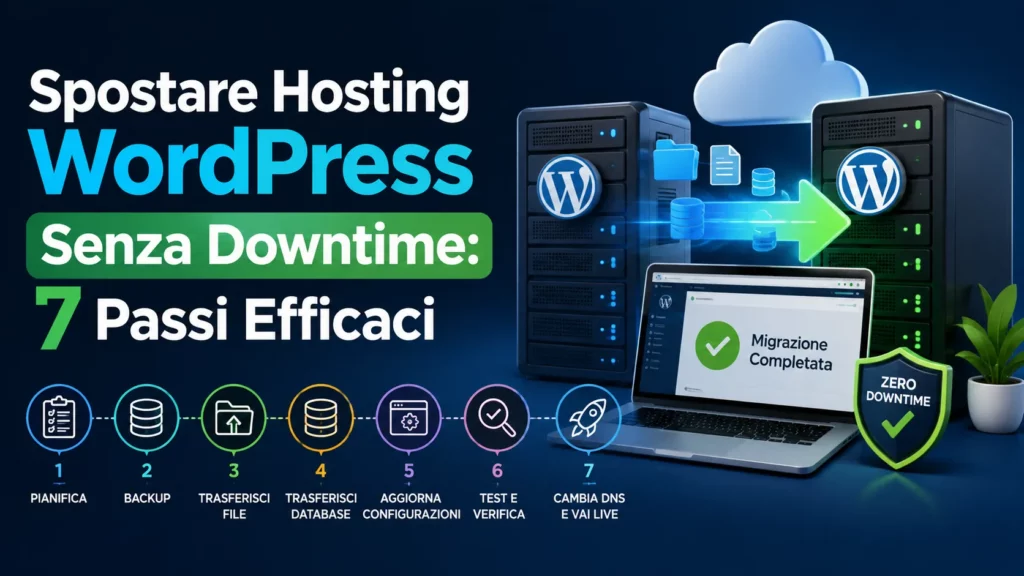
- Preparazione: abbassare il TTL del DNS, fare un backup completo off-site, fare l’elenco di cosa dipende dal vecchio hosting (email, cron, SSL, redirect), controllare versione PHP e plugin critici.
- Migrazione con plugin: installare Duplicator (o alternativa), creare il pacchetto di backup, scaricarlo.
- Caricamento sul nuovo hosting: upload via FTP di archivio e installer nella directory vuota, creazione del database MySQL.
- Import: apertura dell’installer da browser e importazione guidata di file e database.
- Verifica pre-cutover con il file hosts: modifica del file hosts locale per vedere e testare il sito sul nuovo hosting usando il dominio reale, senza che il pubblico se ne accorga.
- Cutover DNS: aggiornamento del record A per far puntare il dominio al nuovo hosting, nelle ore di basso traffico.
- Verifica post-migrazione: monitoraggio di uptime, log, velocità, controllo email (MX/SPF/DKIM/DMARC) e checklist finale prima di spegnere il vecchio hosting.
Checklist finale per verificare di aver spostato l’hosting WordPress senza downtime
Prima di dire che la migrazione è finita, controlla:
Se hai cambiato URL durante la migrazione, meglio evitarlo, aggiunge solo complessità, servono redirect 301 per ognuno. Il plugin Redirection copre bene questo caso su WordPress.
Quanto costa e quanto tempo richiede
Quanto costa spostare hosting WordPress senza downtime? Per un sito WordPress di dimensioni normali, senza e-commerce complesso, il trasferimento vero e proprio richiede di solito un paio d’ore di lavoro attivo, più il tempo di attesa per la propagazione DNS. Se lo fai da solo, il costo è zero oltre al tuo tempo. Se ti fai aiutare, una migrazione professionale si aggira in genere tra qualche centinaio di euro per un sito semplice fino a cifre più alte per progetti con database pesanti o configurazioni particolari.
Quando conviene farsi aiutare a spostare l’hosting
Decidere se spostare hosting WordPress senza downtime da soli o farsi aiutare dipende dalla complessità del sito.
Il processo descritto qui è alla portata di chi sa usare FTP, un database e un pannello di controllo.
Ma su siti con e-commerce attivo, traffico alto, o configurazioni non standard, il margine di errore si riduce e uno sbaglio pesa di più. In quei casi farsi seguire da chi la migrazione la fa regolarmente costa meno, in tempo e rischio, di quanto sembri all’inizio.
Vuoi spostare hosting WordPress senza downtime per il tuo sito? Mi occupo di migrazioni e assistenza WordPress a Milano e provincia, con dominio e hosting sempre su provider separati proprio per la resilienza descritta qui sopra. Se stai valutando anche un nuovo hosting, trovi i dettagli del mio servizio nella pagina hosting WordPress a Milano.
Domande frequenti
Pubblicato il:
Modificato il: